
×
[PR]上記の広告は3ヶ月以上新規記事投稿のないブログに表示されています。新しい記事を書く事で広告が消えます。
自宅サーバーにしているFedora7ですが。。。
ここ1ヶ月ほどyumによるパッケージ更新が全く無い事もあり、職場の先輩の「Life Cycle終わったりして?」の一言もあり、調べてみると。
Life Cycleページ発見
で、・・・・Life Cycle終わってるやん!!
Fedora9が出たタイミングで終わっているようです。
なので、急遽Fedora8へのアップグレードを敢行!
作業自体はyumでできるようなのでこちらのWikiを参考にしつつ作業開始。
順調に進み・・・・
yum upgrade
1000ファイル以上がアップデートされるようですべての依存関係チェック・・・・
と、rsyslog と syslog-ng の依存関係エラーが出た!
syslog-ng を yum remove して再度実行。
依存関係チェックで1時間以上かかり、何とか終了し次へ進めたので [y] を入力してアップデート開始!!
時間はすでに22じ過ぎていたのと時間かかるのでそのまま寝ました(爆)
で、今朝起きて無事にアップデートされていることを確認。
ひとまずFedora8へのアップグレードは問題なく終了したようです。
ここ1ヶ月ほどyumによるパッケージ更新が全く無い事もあり、職場の先輩の「Life Cycle終わったりして?」の一言もあり、調べてみると。
Life Cycleページ発見
で、・・・・Life Cycle終わってるやん!!
Fedora9が出たタイミングで終わっているようです。
なので、急遽Fedora8へのアップグレードを敢行!
作業自体はyumでできるようなのでこちらのWikiを参考にしつつ作業開始。
順調に進み・・・・
yum upgrade
1000ファイル以上がアップデートされるようですべての依存関係チェック・・・・
と、rsyslog と syslog-ng の依存関係エラーが出た!
syslog-ng を yum remove して再度実行。
依存関係チェックで1時間以上かかり、何とか終了し次へ進めたので [y] を入力してアップデート開始!!
時間はすでに22じ過ぎていたのと時間かかるのでそのまま寝ました(爆)
で、今朝起きて無事にアップデートされていることを確認。
ひとまずFedora8へのアップグレードは問題なく終了したようです。
 [0回]
[0回]
PR
EeePC901のマザボの表側です。
右上赤枠部分にUSIMモジュールが実装できるようになっています。
裏側にあるコネクタ未実装のMini PCI Expressとの関連回路と思われます。
左下の青枠部分は青歯モジュールです。
こっちはマザボの裏側です。
Mini PCI Expressが4スロット(1スロットはコネクタ未実装)あります。
右上黄枠部分、C:ドライブ用4G SSD実装済み(アクセスには分解必要)。
中央黄枠部分、D:ドライブ用8G SSD実装済み(メモリ交換用開口部よりアクセス可能)。
左下青枠部分、無線LANカード実装済み(メモリ交換用開口部よりアクセス可能)。
右下紫枠部分、コネクタ未実装(アクセスには分解必要、実装すれば使えて、USB信号は別の箇所に部品未実装部分があり部品載せれば信号もくるらしい)。
中央緑枠部分、メモリスロット(標準1G実装済み、最大2G、メモリ交換用開口部よりアクセス可能)。
赤枠部分はZIFコネクタ(アクセスには分解必要、2ndロットからはコネクタ未実装になった模様)
紫枠部分には3GCARD実装用と思われるシルク印刷および右上の小さい紫枠部分に外部アンテナ用のパターンが準備されている。
左上茶色枠部分のマイクロスイッチは取説で記載のあるリセットスイッチ、ただし個体ケース側には穴が開いていないので実質使用不可。
穴を開ける箇所は裏側から見ると解るので自分で穴を開ければ使用できると思われる。
[0回]
impressの記事および先人たちの報告を元に、私もSSDをHDDへ換装を実行!
必要な物は、
・5mm厚のZIF(LIF)使用1.8インチHDD
・ZIFケーブル
EeePC901から取り外す物は
・C:ドライブの4G SSD(ZIF接続したドライブと論理的にブッキングするため)
・D:ドライブの8G SSD(ZIF接続したHDDと物理的に干渉するため)
いじょう。
あ、そうそう、対象のEeePC901は初期ロットじゃないとだめらしい。
2ndロットからコスト削減でZIFコネクタの実装が無くなったそうです、実装パターンは残っているそうなので自分でコネクタを実装(半田付け)すれば使える可能性はありますが・・・
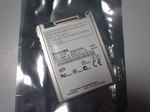
今回換装したHDDは「東芝製1.8inch MK8025GAL(5mm厚 80GB)LIF」です。
1.8インチHDDでは現在市販されている最大容量の物で価格は16000円ちょっとです。
ちなみに下位モデルで60Gの物もあり、こちらは10000円くらいで購入できます。
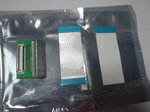
ZIFケーブルは単体での入手が難しいので変換基板とセットの物を購入。
価格はツクモが1280円で一番安かった、使用するのは右端に写ってるZIFケーブルのみ。
必要な物は、
・5mm厚のZIF(LIF)使用1.8インチHDD
・ZIFケーブル
EeePC901から取り外す物は
・C:ドライブの4G SSD(ZIF接続したドライブと論理的にブッキングするため)
・D:ドライブの8G SSD(ZIF接続したHDDと物理的に干渉するため)
いじょう。
あ、そうそう、対象のEeePC901は初期ロットじゃないとだめらしい。
2ndロットからコスト削減でZIFコネクタの実装が無くなったそうです、実装パターンは残っているそうなので自分でコネクタを実装(半田付け)すれば使える可能性はありますが・・・
今回換装したHDDは「東芝製1.8inch MK8025GAL(5mm厚 80GB)LIF」です。
1.8インチHDDでは現在市販されている最大容量の物で価格は16000円ちょっとです。
ちなみに下位モデルで60Gの物もあり、こちらは10000円くらいで購入できます。
ZIFケーブルは単体での入手が難しいので変換基板とセットの物を購入。
価格はツクモが1280円で一番安かった、使用するのは右端に写ってるZIFケーブルのみ。
[0回]

裏側のふたを開けた状態です。
右上がバッテリ側。
赤く囲ったところにZIFコネクタがあります。

全景。
赤く囲ったところがZIFコネクタ。
青く囲ったところに1.8インチが入るスペースがあります。
黄色く囲った所にD:ドライブ用のSSD8Gが付いています。
まずは分解、バッテリとACアダプタは外します。

赤く囲った所にボディ側から爪が出ていますのでこれを精密ドライバのマイナスなどでボディ側に押すことでキーボードを外せます。
外しにくいときは裏側バッテリの所に押し出しできるような加工がされています。

キーボードが外れたら、本体とつながっているフラットケーブルを外してキーボードを取り外します。

表側の固定ネジを外します。
赤丸の所と写ってませんがあと数本。
真ん中のネジの所に封印シールがあります、これを破ると保証対象外です。
ネジが外れたら上側のケースが外れますが、赤く囲った所のコネクタを外す必要があります。
まず、開ける前に下側のフラットケーブル(タッチパッド配線)を外して、外せたところで左上のケーブル(HotKeyケーブル)を外すと上側のケースが完全に外せます。

次に裏側のネジを外します。
赤丸の所全部。

マザーボードを取り外すにはヒンジ部にあるネジ2本と、左側中央にあるファンの配線と下部中央付近にあるスピーカーの配線を外すと取り外せます。

マザーボードを裏返します。
右上に横向きで付いてるSSDがC:ドライブ用の4Gです。
まずこれを取り外します、ネジ2本で固定されています。
次にZIFコネクタにZIFケーブルを取り付けます。
この状態で逆順に組み立てます。
※D:ドライブのSSDは取り付けたまま(理由は後記)。

組み立て後、裏返してZIFケーブルに1.8インチHDDを取り付けます。
このとき、ZIFケーブルの接点部分が長いとHDDの個体の金属部分に接触してショートする可能性がありますので適切な長さに切断した方が良いでしょう。

電源を入れてBIOSで認識されていることを確認します。
この後、付属のリカバリDVDからリカバリを行います。
私の場合、SSDを2枚とも外した状態ではリカバリが失敗しましたのでD:ドライブ用だけ取り付けた状態でリカバリを行いました。
リカバリはNortonGostでしているので、物理的に2個のドライブが実装されていないとリカバリできないのだと思われます。
尚、D:ドライブ用SSDはくみ上げた状態で取り外せるので問題なしです。
リカバリ後、D:ドライブにインストールされている、InterVideoWinDVD、AdobeReader、SunSterSute8をアンインストールします。
これらはリカバリDVDから個別にインストールが可能。
アンインストールしたら電源を切り、D:ドライブ用SSDを取り外します(外さないとHDDが収納できない)。
C:ドライブと同じくネジ2本で止まっていますが私のはネジ山が一回り小さいネジで止まっていました。
SSDを取り外すと裏蓋を閉じることができます。
これで作業終了!

これが取り外したSSD。
上がC:ドライブ用、下がD:ドライブ用です。
C:ドライブ用はアクセス速度が速く、読み書き10万回くらいOKな高価な物。
D:ドライブ用はアクセス速度が遅く、読み書き1万回くらいOKな低価格な物。
だそうです。
追記を閉じる▲
EeePCには標準でキャリングケースとUSBマウスが付属してきます。
でもこれらはある意味限定品、使いたくない・・・・
と言うことで、本日仕事帰りにヨドバシへ。
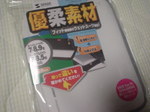
なんと、EeePC対応を謳ったケースが1種類だけですがありました。
サンワサプライの「IN-WET6W/BK」と言う商品です。
おそらくは初代EeePC向けに設計された物だと思うのですが、たぶん入るだろうと言う安直な考えで購入。
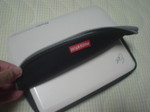
結果、ACアダプタは入りませんがごらんの通りぴったんこです。
ACアダプタ自体もこんなに小さいので問題なしです。
でもこれらはある意味限定品、使いたくない・・・・
と言うことで、本日仕事帰りにヨドバシへ。
なんと、EeePC対応を謳ったケースが1種類だけですがありました。
サンワサプライの「IN-WET6W/BK」と言う商品です。
おそらくは初代EeePC向けに設計された物だと思うのですが、たぶん入るだろうと言う安直な考えで購入。
結果、ACアダプタは入りませんがごらんの通りぴったんこです。
ACアダプタ自体もこんなに小さいので問題なしです。
[0回]

これが、EeePC901のキーボードです。
このキーピッチや配置・・・見覚えがあります。
それはVictorから以前出ていたInterLink XPというミニノート。
私も以前使用していたんですが、実はこのInterLink XPはEeePCと同じAsusの製品なんです。
海外ではAsusブランドで販売されていましたが、国内はVictorから発売されていたわけです。
違いはマウス機能がEeePCはスライドパッドなのに対し、InterLink XPはTinkPadで採用されているのと同じ形のアキュポイントと言うこと。
あと、EeePCはゼロスピンドルPCなのに対してInterLink XPはCDも内蔵した2スピンドルPCです。
[0回]